Ominaisuus 02
Blogi
Blogissa voit kertoa, mitä yrityksessäsi tapahtuu: uutisista, valmistuneista töistä ja ajatuksista omalta alaltasi. Blogi kuuluu tilaukseen ilman lisämaksua. Artikkelit voit kirjoittaa itse hallintapaneelissa tai pyytää Kamua auttamaan niiden kirjoittamisessa.
Millainen blogista tulee
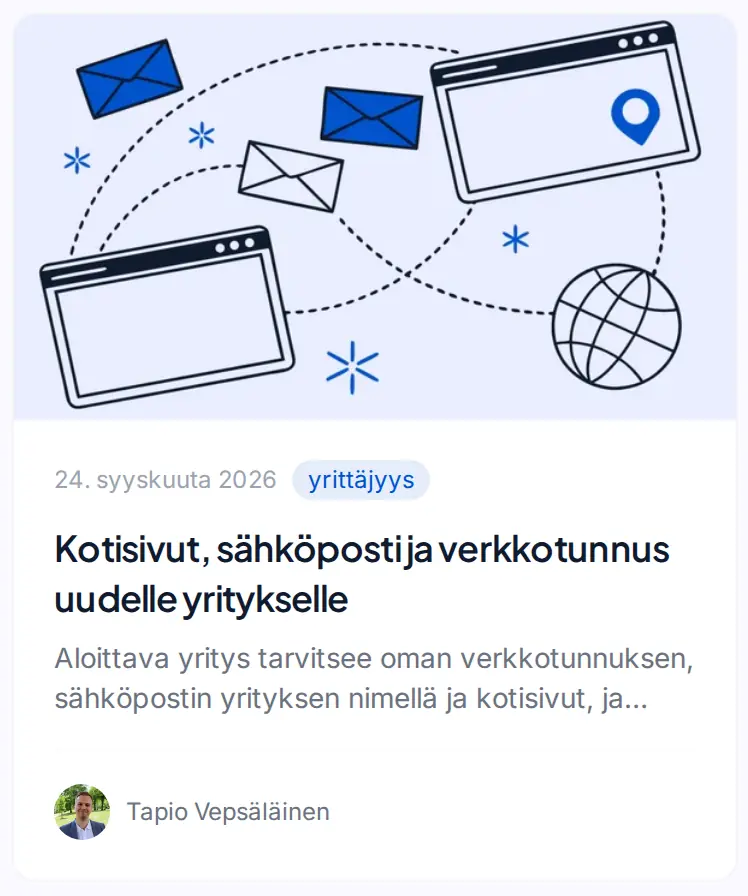
Blogista voi tehdä juuri sellaisen kuin haluat. Pohjana on valmis blogi, jossa on artikkelilistaus ja jokaiselle artikkelille oma sivu, ja artikkelissa näkyvät julkaisupäivä, kirjoittaja, aihetunnisteet ja arvio lukuajasta. Ulkoasua ja rakennetta voi muokata vapaasti pyytämällä muutoksia Kamulta. Jos sivustollasi ei vielä ole blogia, pyydä Kamua lisäämään se.
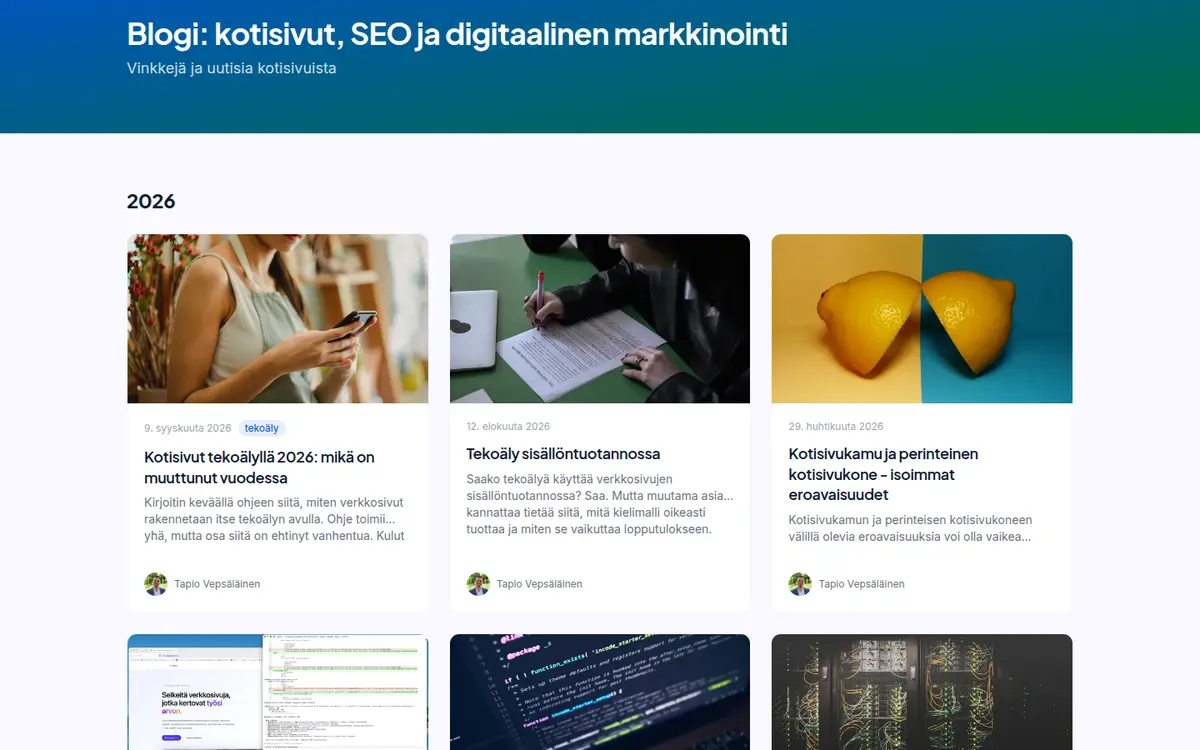
Aiheet voit valita vapaasti. Tavallisimpia ovat yrityksen uutiset, valmistuneet työt ja projektit, alan muutokset, vastaukset asiakkaiden usein kysymiin kysymyksiin ja kausiluonteiset muistutukset. Moni kirjoittaa myös siitä, miten työ käytännössä tehdään, koska se kertoo asiakkaalle enemmän kuin palvelulista.
Aiheiksi kannattaa valita asioita, joita asiakkaasi hakevat, koska sellaiset artikkelit tuovat sivustolle kävijöitä hakukoneista. Kun artikkeli on valmis, voit tarkistaa Google Search Consolesta, että Google on indeksoinut sen. Lisää aiheesta sivulla hakukoneoptimointi.
Blogi on osa sivustoa ja käyttää samaa ulkoasua kuin muutkin sivut.
Kirjoita itse tai pyydä Kamua
Artikkelin voi kirjoittaa itse hallintapaneelin Julkaisut-osiossa. Keskeneräinen teksti tallentuu luonnoksena, ja se näkyy sivustolla vasta, kun julkaiset sen.
Editorissa on kirjoitusapu, joka voi esimerkiksi muotoilla kappaleen uudelleen, jäsentää tekstiä, viimeistellä kieltä tai lyhentää. Tarkistus käy koko tekstin läpi ja merkitsee kohdat, joita kannattaa parantaa.
Toinen tapa on kertoa Kamulle aihe, jolloin se kirjoittaa tekstin ja julkaisee sen. Tekstiä voi pyytää muokattavaksi ennen julkaisua tai sen jälkeen.
Tapaa voi vaihtaa artikkelikohtaisesti. Kamun kirjoittama teksti kannattaa lukea läpi, koska tunnet oman alasi faktat parhaiten.
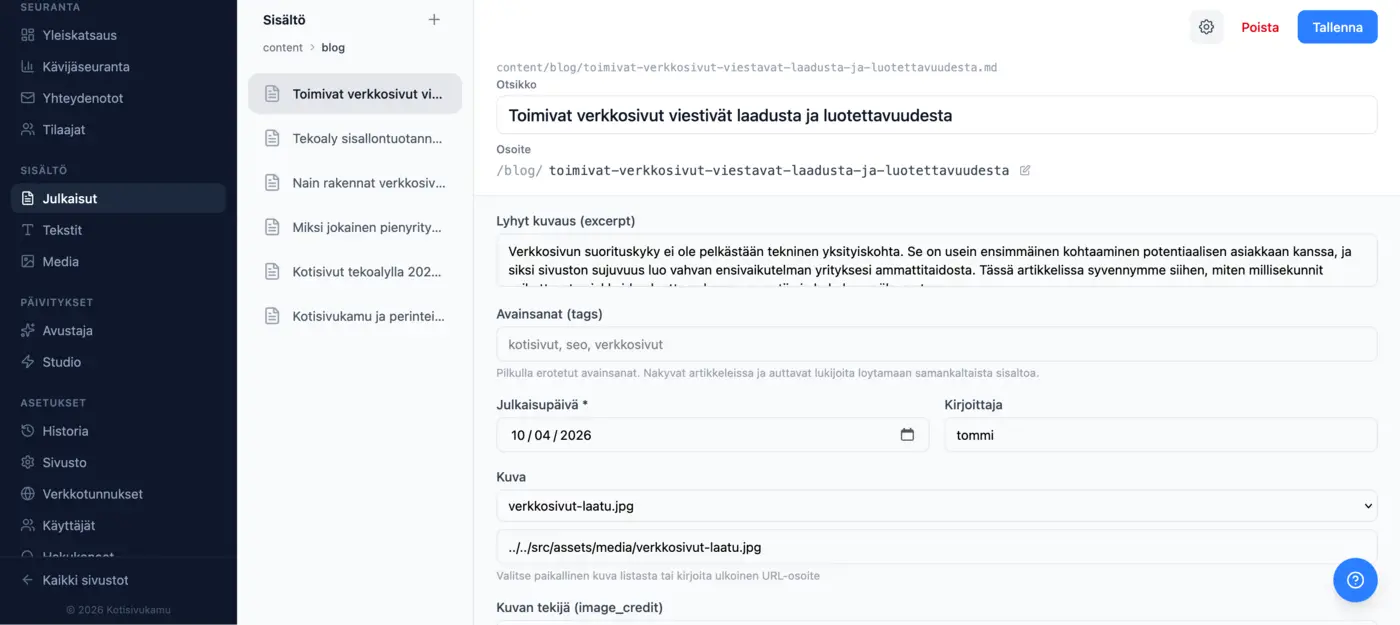
Artikkelin tiedot
-
Otsikko ja osoite
Artikkelin otsikko ja sen oma osoite sivustolla. Osoitteen voi asettaa itse, jolloin se pysyy samana, vaikka otsikkoa muokataan.
-
Lyhyt kuvaus
Artikkelilistauksessa ja hakutuloksessa näkyvä ingressi.
-
Julkaisupäivä
Näkyy artikkelissa ja järjestää listauksen.
-
Kirjoittaja
Valitaan sivuston kirjoittajista.
-
Avainsanat
Aihetunnisteet, jotka näkyvät artikkelin yhteydessä.
-
Näytä sivustolla
Kun tämä on pois päältä, artikkeli ei näy sivustolla, vaikka se olisi julkaistu.
Otsikko ja osoite
Otsikko näkyy artikkelin yläosassa, artikkelilistauksessa ja hakutuloksessa. Jokaisella artikkelilla on myös oma osoitteensa, joka muodostetaan otsikosta.
Osoitteen voi asettaa itse, jolloin se pysyy samana, vaikka otsikkoa myöhemmin muokattaisiin. Näin artikkeliin jaetut linkit eivät katkea.

Lyhyt kuvaus
Lyhyt kuvaus eli ingressi näkyy artikkelilistauksessa otsikon alla ja usein myös hakutuloksessa.
Siinä kannattaa kertoa parilla lauseella, mitä lukija artikkelista saa irti. Hyvä kuvaus houkuttelee avaamaan artikkelin.
Julkaisupäivä
Julkaisupäivä näkyy artikkelissa, ja artikkelit järjestetään sen mukaan uusimmasta vanhimpaan.
Päivämäärää voi muuttaa, esimerkiksi jos artikkeli on alun perin julkaistu jossain muualla.
Kirjoittaja
Jokaiselle artikkelille valitaan kirjoittaja, jonka kuva ja nimi näkyvät artikkelissa. Kirjoittajia voi olla useita, ja jokaiselle tallennetaan nimi, rooli, lyhyt esittely ja kuva sekä halutessa sähköposti, verkkosivu ja somelinkit.
Teksti, jonka takana on tunnistettava ihminen, on lukijalle uskottavampi kuin nimetön.

Avainsanat
Avainsanat kertovat lukijalle yhdellä silmäyksellä, mitä aiheita artikkeli käsittelee. Ne näkyvät artikkelin yhteydessä aihetunnisteina.
Kannattaa käyttää samoja avainsanoja johdonmukaisesti, jotta saman aiheen artikkelit tunnistaa helposti.

Näytä sivustolla
Kun asetus on pois päältä, artikkeli piilotetaan sivustolta, vaikka se olisi jo julkaistu. Näin vanhentuneen artikkelin voi poistaa näkyvistä poistamatta sitä kokonaan.
Keskeneräiset artikkelit pysyvät luonnoksina, eivätkä ne näy sivustolla ennen kuin julkaiset ne.
Kuvat ja mediakirjasto
Kuvan voi lisätä artikkeliin suoraan editorissa. Ladatut kuvat tallentuvat mediakirjastoon, josta niitä voi käyttää uudelleen ja josta tarpeettomat kuvat voi poistaa.
Kuvat pienennetään sopivan kokoisiksi jo latausvaiheessa, joten puhelimella otetun ison kuvan voi ladata sellaisenaan.
Blogi ja hakukoneet
Jokainen artikkeli on oma sivunsa omalla osoitteellaan. Sillä on muiden sivujen tapaan oma otsikko ja kuvaus, ja se on mukana sivukartassa. Hakukoneoptimointi kuvaa tämän tarkemmin.
Blogista on hyötyä haussa, kun artikkelit vastaavat kysymyksiin, joita asiakkaasi hakevat. Etusivu vastaa harvoin miten-alkuiseen kysymykseen, mutta artikkeli voi vastata. Pelkkä artikkelien määrä ei nosta sijoituksia.
Usein kysyttyä
Kuuluuko blogi kuukausihintaan?
Kyllä. Blogi, kirjoittajat, aihetunnisteet, mediakirjasto ja editorin kirjoitusapu kuuluvat kuukausihintaan.
Voinko kirjoittaa artikkelit itse ilman Kamua?
Voit. Hallintapaneelin Julkaisut-osiossa voit kirjoittaa, muokata ja julkaista artikkelit itse.
Voiko Kamu kirjoittaa artikkelin puolestani?
Voi. Kerrot aiheen, ja Kamu kirjoittaa tekstin ja julkaisee sen. Tekstiä voi pyytää muokattavaksi myös jälkikäteen. Kamun kirjoittama teksti kannattaa lukea läpi, koska tunnet oman alasi faktat parhaiten.
Voiko artikkelin jättää luonnokseksi?
Voi. Keskeneräinen artikkeli tallentuu luonnoksena, eikä se näy sivustolla ennen kuin julkaiset sen.
Voiko sivustolla olla useita kirjoittajia?
Voi. Kirjoittajia voi lisätä niin monta kuin tarvitaan, ja jokaiselle tallennetaan nimi, rooli, lyhyt esittely, kuva ja halutessa yhteystiedot ja somelinkit. Jokaiselle artikkelille valitaan kirjoittaja.
Voiko artikkelin julkaisun ajastaa?
Ei toistaiseksi. Artikkeli julkaistaan, kun painat julkaisupainiketta.
Voiko blogiin lisätä kommentoinnin?
Blogissa ei ole omaa kommentointia, mutta sen voi lisätä erillisellä kommenttipalvelulla. Pyydä Kamua lisäämään se.
Mistä saan kuvat artikkeleihin?
Voit ladata omat kuvasi ja valita ne artikkeliin suoraan editorissa. Ladatut kuvat jäävät mediakirjastoon, josta niitä voi käyttää myöhemmin uudelleen.
Hidastavatko kuvat sivustoa?
Eivät. Kuvat pienennetään sopivan kokoisiksi jo latausvaiheessa, joten puhelimella otetun ison kuvan voi ladata sellaisenaan.
Auttaako blogi hakukonenäkyvyydessä?
Se voi auttaa, mutta ei automaattisesti. Blogi antaa sivustolle sivuja, jotka vastaavat kysymyksiin, joita asiakkaat hakevat, ja sellaiset sivut voivat löytyä hauista joihin etusivu ei vastaa. Pelkkä artikkelien määrä ei nosta sijoituksia, jos tekstit eivät vastaa mihinkään kysymykseen.
Mitä eroa on blogilla ja dokumenteilla?
Blogi on osa sivustoa: artikkelit näkyvät listauksessa ja ne löytyvät hakukoneista. Dokumentit julkaistaan erilleen sivustosta omaan osoitteeseensa, ja ne voi halutessaan jättää salasanan taakse. Blogi on julkista sisältöä, dokumentti on yksittäinen jaettava tiedosto.
Muut ominaisuudet
Kaikki ominaisuudet sisältyvät samaan kuukausihintaan. Ominaisuudet-koonti kertoo, mitä kukin niistä tekee.
- Kamu, tekoälyagentti
Tekoälyagentti, joka rakentaa sivuston ja tekee siihen muutokset pyynnöstä.
- Hakukoneoptimointi
Otsikkorakenne, metatiedot, sivukartta ja indeksoinnin seuranta valmiina sivustolla.
- Analytiikka ja kävijäseuranta
Evästeetön kävijäseuranta, joka on päällä ensimmäisestä julkaisusta.
- Verkkotunnukset
Rekisteröinti, DNS-tietueet, uusiutuminen, siirrot ja WHOIS-suoja samasta näkymästä.
- Ylläpito
Päivitykset, varmuuskopiot, valvonta ja tuki kuukausihinnan sisällä.
- Lomakkeet
Yhteydenotto- ja tarjouspyyntölomakkeet, joiden vastaukset tulevat sähköpostiin.
- Integraatiot
Hakemisto palveluista, jotka voi liittää sivustoon, ja miten kukin liitetään.
- Tekoälynäkyvyys (GEO)
Sivuston luettavuus tekoälyassistenteille ja niistä tulevan liikenteen seuranta.
Kokeile itse
Kerro yrityksestäsi, niin Kamu rakentaa sivuston noin puolessa tunnissa. Maksat vasta kun otat sivuston käyttöön omalla verkkotunnuksellasi.